リスト表示(kintone連携ブロック)
ブロック解説
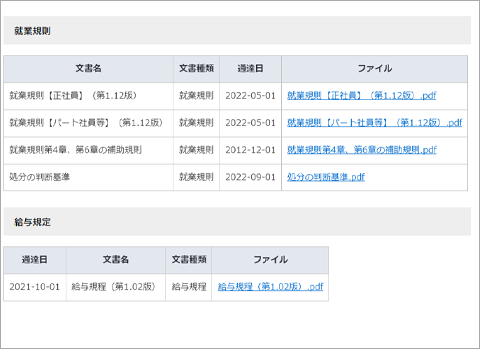
kintoneと連携して、取得したデータをリストで一覧表示することができます。
"社内規定管理アプリ"と連携し、おりこうブログの「限定公開機能」と組み合わせると、就業規則などの社内向け情報を簡単に作成することができます。
ブロックを使用する際は、kintoneとの連携設定が必要です。
"社内規定管理アプリ"と連携し、おりこうブログの「限定公開機能」と組み合わせると、就業規則などの社内向け情報を簡単に作成することができます。
ブロックを使用する際は、kintoneとの連携設定が必要です。
リスト(kintone)
kintone(リスト)
| FAX(数字のみ) | TEL(数字のみ) | メールアドレス | レコード番号 | 会社ロゴ | 会社名 | 住所 | 作成日時 | 作成者 | 備考 | 担当者名 | 更新日時 | 更新者 | 部署名 | 郵便番号(数字のみ) | 顧客ランク | |
|---|---|---|---|---|---|---|---|---|---|---|---|---|---|---|---|---|
| 050-××××-×××× | 090-××××-×××× | harada_chiemi@example.com | 14 | 草刈組 | 京都府京都市×××× | 2023-11-07 17:09:00 | 田坂 将一 | 原田 ちえみ | 2023-11-07 17:09:00 | 田坂 将一 | 総務部 | 6000001 | A | 詳細 | ||
| 050-××××-×××× | 090-××××-×××× | yoshizawa_shidou@example.com | 12 | 株式会社井上技研 | 静岡県熱海市×××× | 2023-11-07 17:09:00 | 田坂 将一 | 吉沢 獅童 | 2023-11-07 17:09:00 | 田坂 将一 | 情報システム部 | 4130001 | A | 詳細 | ||
| 050-××××-×××× | 090-××××-×××× | iwasawa_tomoya@example.com | 9 | 塚本ソフトウェア | 東京都杉並区×××× | 2023-11-07 17:09:00 | 田坂 将一 | 岩沢 友也 | 2023-11-07 17:09:00 | 田坂 将一 | 開発本部 | 1660001 | A | 詳細 | ||
| 050-××××-×××× | 090-××××-×××× | hoshino_nagatoshi@example.com | 5 | 寺島総合法律事務所 | 群馬県前橋市×××× | 2023-11-07 17:09:00 | 田坂 将一 | 星野 長利 | 2023-11-07 17:09:00 | 田坂 将一 | 営業部 | 3700001 | A | 詳細 | ||
| 050-××××-×××× | 092-××××-×××× | kawasaki_takeshi@example.com | 1 | 戸田ネットソリューションズ | 栃木県宇都宮市×××× | 2023-11-07 17:09:00 | 田坂 将一 | 川崎 丈史 | 2023-11-07 17:09:00 | 田坂 将一 | 開発本部 | 3200001 | A | 詳細 |
ああああ
ブロック作成
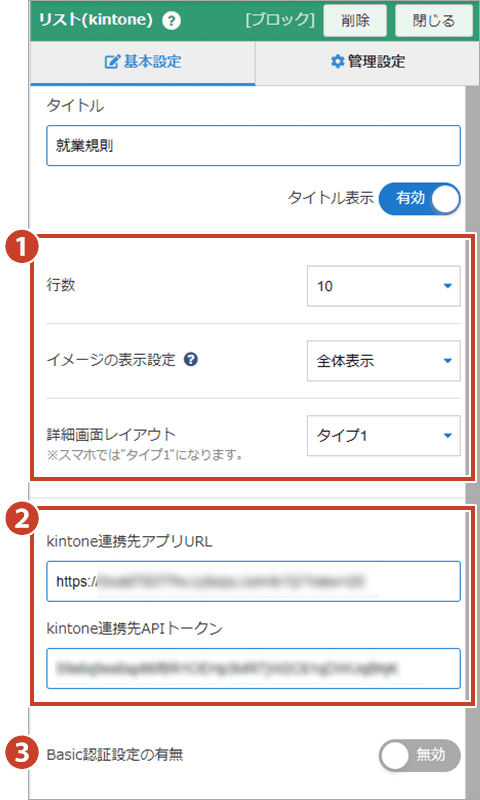
①レイアウト
- 行数 … 表示させる行数を選択します。
- イメージの表示設定 … "高さ指定なし"、"部分表示"、"全体表示" から選択します。
- 詳細画面レイアウト … 詳細画面での表示レイアウトを "タイプ1~タイプ3" から選択できます。*スマホ表示では、"タイプ1"となります。
③Basic認証設定の有無
kintoneアプリ側の”セキュリティ設定”で、「Basic認証」が設定されている場合に操作が必要となります。*詳しくはこちら
データ作成
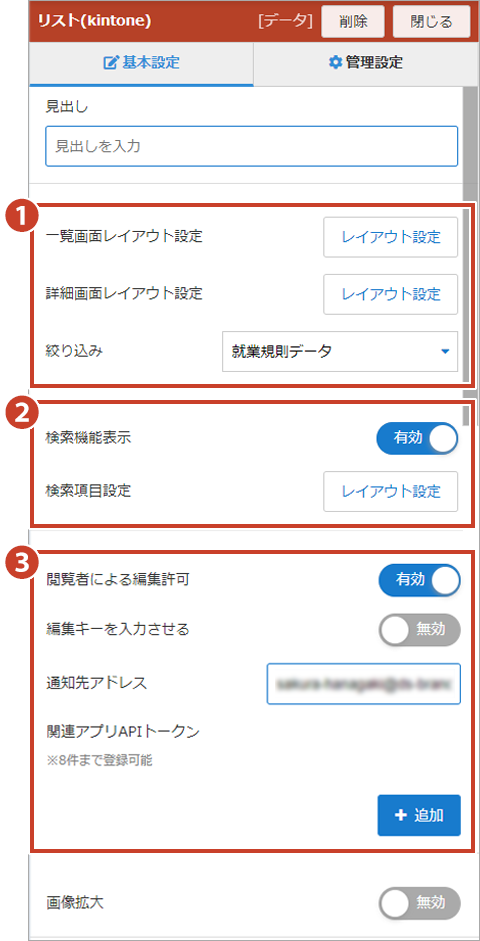
①項目設定
・一覧画面レイアウト設定/詳細画面レイアウト設定
ブロックに表示させる項目を設定します。
・一覧画面レイアウト設定/詳細画面レイアウト設定
ブロックに表示させる項目を設定します。
詳しくはこちら
・絞り込み
表示させたいデータを絞り込むことができます。
*「絞り込み」を設定後、kintoneアプリ側で「一覧」の条件を変更した場合は、おりこうブログ側で再度「絞り込み」を保存する必要があります。
②検索表示
表示データから、項目ごとに検索することができる機能を設定します。
「検索機能表示」を "有効" に設定すると、「検索項目設定」、「フリーワード入力表示」の設定を行うことができます。
・絞り込み
表示させたいデータを絞り込むことができます。
*「絞り込み」を設定後、kintoneアプリ側で「一覧」の条件を変更した場合は、おりこうブログ側で再度「絞り込み」を保存する必要があります。
②検索表示
表示データから、項目ごとに検索することができる機能を設定します。
「検索機能表示」を "有効" に設定すると、「検索項目設定」、「フリーワード入力表示」の設定を行うことができます。
③閲覧者による編集許可
”有効”に設定すると、閲覧者が掲載されている情報の編集を行えるようになります。
・編集キーを入力させる
"有効"にすると、キー入力を行うと編集ができるよう設定できます。
・通知先アドレス
内容が編集された際、登録したメールアドレスに更新通知が受け取れます。
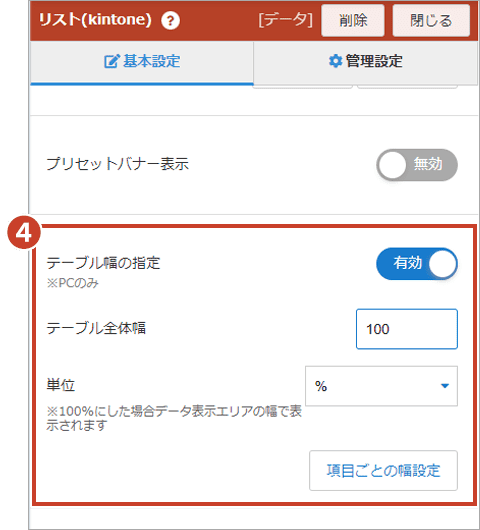
④テーブル幅の指定
テーブルの全体幅を指定したり、項目ごとの幅指定が行えます。詳しくはこちら
一覧画面/詳細画面の項目設定

一覧画面/詳細画面の項目設定では、表示させたい項目を設定することができます。
(1)「項目パレット」には、連携させたアプリに紐づく項目が一覧で表示され、(2)「コンテンツ」にドラッグ&ドロップして追加することができます。
項目にカーソルを重ねると(3)編集ボタン/削除ボタンが表示され、項目編集や削除を行うことができます。
項目編集について

(3)編集ボタンをクリックすると、項目編集画面が表示します。編集できる内容は下記の通りです。
・項目名:項目名を変更することができます。
・項目名の表示:表示を する / しない を選択することができます。一覧画面、詳細画面それぞれで設定することが可能です。
留意事項
・kintone側でフィールド名を変更した場合、おりこうブログには自動で反映されません。必要に応じて項目編集から項目名を変更してください。
検索機能の設定について

リスト表示では、連携しているデータを任意の項目から検索する「検索機能」を設定することができます。
キーワードを入力するフォームには すべて(AND検索)、いずれか(OR検索)の切り替えボタンが表示され、複数キーワードを入力しての検索も可能です。
kintoneフィールドの詳細について
検索機能の設定手順
データ編集パネル内「検索項目設定」のレイアウト設定ボタンをクリックすると、検索項目の設定画面が表示されます。
ここでは、項目設定 > 一覧画面項目設定で設定した項目が表示されます。
検索項目として表示させたいフィールドの "検索項目" にチェックを入れて設定します。また、フィールド名の右側にある3本線の部分をドラッグ&ドロップで順番を入れ替えることができます。
*kintone側で検索が不可となっている項目は、検索項目として設定することができません。

「フリーワード入力表示」で "する" を選択すると、フリーワード検索欄が追加されます。
検索項目に設定されている項目のうち、 "フリーワード検索対象" となっている項目から検索されます。

テーブル幅の設定について
設定手順
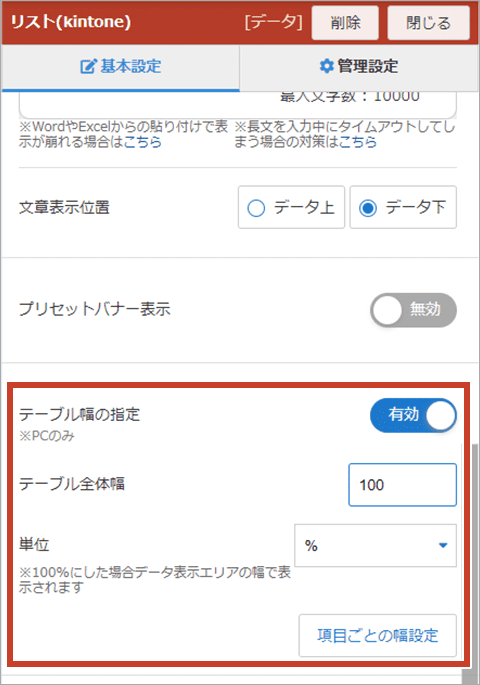
ブロックのデータ編集パネルに追加された「テーブル幅の指定」を "有効"にすると、テーブル幅の設定項目が表示されます。
- テーブル全体幅 … テーブルの全体幅の数値を直接入力して指定します。
- 単位 … テーブル全体幅の単位を「%」、「px」から選択します。
*テーブル全体幅を ”100%” とした場合、データ表示エリアの幅で表示されます。
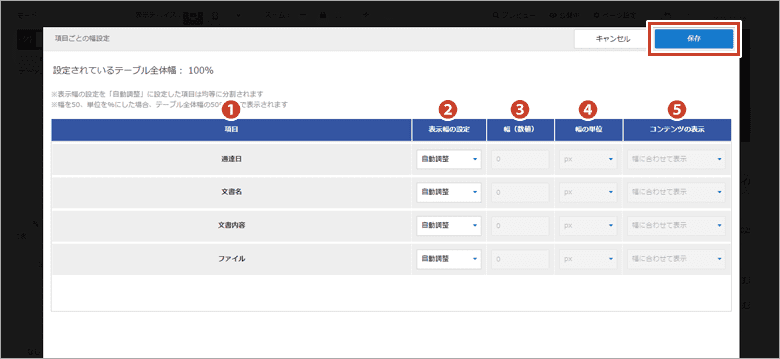
「項目ごとの幅設定」ボタンをクリックすると、表示している各項目ごとに下記の詳細設定が行えます。
①項目 … 表示する項目名が表示されます。
②表示幅の設定…「指定する」、「自動調整」から選択します。*「自動調整」に設定した項目は、均等に分割されます。
③幅(数値)…幅の数値を入力します。
④幅の単位…「%」、「px」から選択します。
⑤コンテンツの表示…「幅に合わせて表示」、「スクロール」から選択します。
設定が完了したら、右上の「保存」ボタンをクリックして操作完了となります。