


ブロック作成
ブロック作成(基本設定)
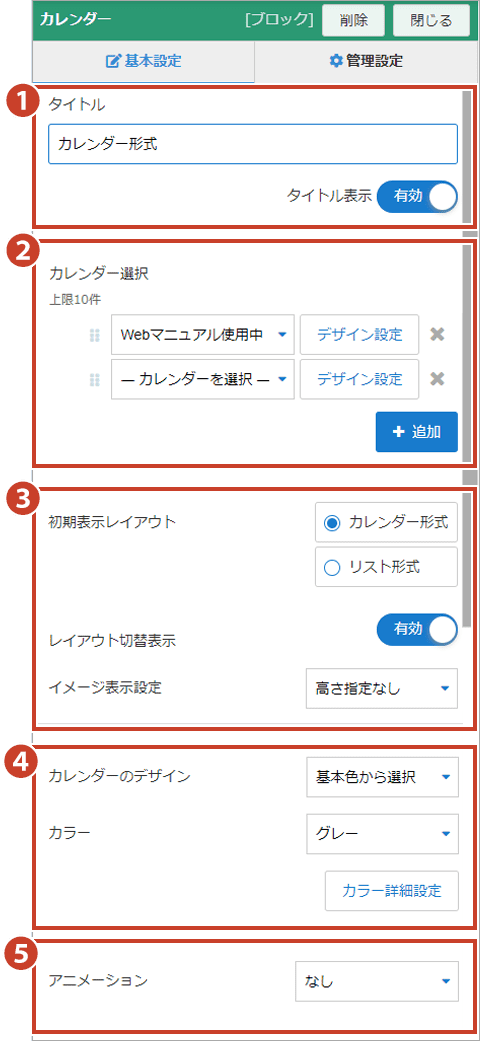
①タイトル
タイトルを入力します。「タイトル表示」を ”無効” にすると、公開画面には表示されなくなります。
②カレンダー選択
*作成済みのブログが10件未満の場合は、作成している数が上限となります。
③レイアウト設定
- 初期表示レイアウト
表示するレイアウトを "カレンダー形式"、"リスト形式"から設定します。
- レイアウト切り替え表示
"有効"にすると、"カレンダー形式"と"リスト形式"を切り替えるボタンを表示します。
- イメージ表示設定
表示設定を"部分表示"、"全体表示"から選択します。また、イメージ比率設定を "有効" にすると、イメージの表示比率の値を入力して設定できます。
④カレンダーデザイン設定
カレンダーデザインを設定します。
"基本色から選択" から、あらかじめ設定されているカラーを設定したり、"個別で色設定" を選択した場合や、各曜日のカラー設定などは「カラー詳細設定」から設定を行います。
⑤アニメーション
コンテンツを表示する際のアニメーションを設定できます。