


ページアクセス
ページアクセスでは、ページごとのアクセス状況がわかります。ランディングページ(最初に訪れたページ)を知ることで、集客の課題も見えてきます。
よく閲覧されているページ
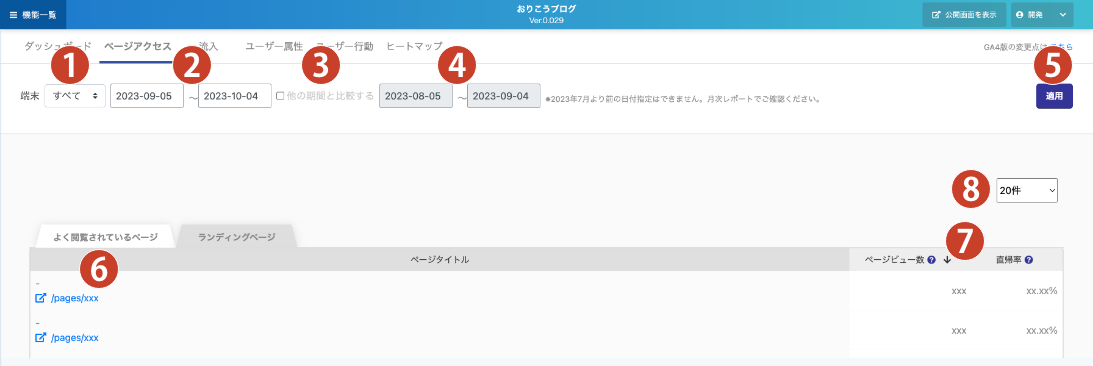
①端末切替………「すべて」「PC」「スマホ」に切り替え、データを確認できます。
②期間指定………クリックするとカレンダーが表示されます。日付を選択、期間を設定できます。
③他の期間と比較する………他の期間と比較したい場合はチェックを入れます。
④他の期間と比較する 期間指定………他の期間と比較したい場合は、カレンダーから比較したい日付を選択し期間を設定できます。
⑤適用ボタン………1~4の設定を適用するボタンです。※適用した設定は各画面に引き継きます。
⑥ページタイトル………ページビュー数の多いページ順にページタイトルが表示されます。URLリンクでページを確認できます。
⑦ページビュー数、直帰率が表示されます。各データ名横をクリックすると多い順にソートをかけることができます。
⑧件数………画面での表示件数を選択できます。
ランディングページ
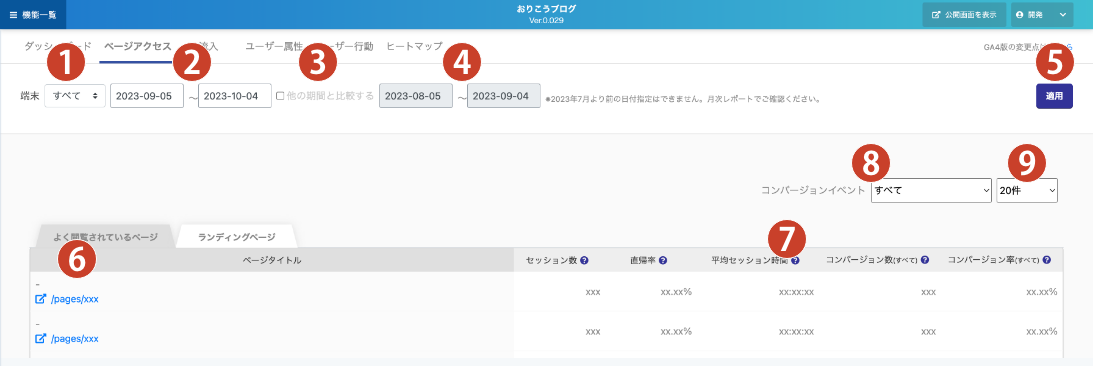
①端末切替………「すべて」「PC」「スマホ」に切り替え、データを確認できます。
②期間指定………クリックするとカレンダーが表示されます。日付を選択、期間を設定できます。
③他の期間と比較する………他の期間と比較したい場合はチェックを入れます。
④他の期間と比較する 期間指定………他の期間と比較したい場合は、カレンダーから比較したい日付を選択し期間を設定できます。
⑤適用ボタン………1~4の設定を適用するボタンです。※適用した設定は各画面に引き継きます。
⑥ページタイトル………ページビュー数の多いページ順にページタイトルが表示されます。URLリンクでページを確認できます。
⑦セッション数、直帰率、平均セッション時間、コンバージョン数、コンバージョン率が表示されます。各データ名横をクリックすると多い順にソートをかけることができます。
⑧目標ページ………Google アナリティクスで設定した目標ページ(※)が表示されます。確認したいページを選択できます。
⑨件数………画面での表示件数を選択できます。
※目標ページの設定についてはGoogleアナリティクスヘルプの「目標を作成管理する」をご確認ください。